
В мессенджере whatsapp резервная копия на Гугл Диск сохраняется по указанному времени. Чтобы настроить синхронизацию с облачным сервисом, необходимо следовать инструкциям. В статье рассмотрим принцип сохранения и восстановления копии Ватсап.
Как создать резервную копию чата

Мессенджер WhatsApp используется для дружеского и делового общения. Поэтому важно, чтобы переписка сохранялась на устройстве. Резервное копирование может выполняться:
- автоматически;
- вручную.
Рассмотрим каждый вариант в отдельности.
Способ 1: автоматическое копирование
Чтобы произвести резервное копирование Ватсап на Гугл Диск в автоматическом режиме, необходимо:
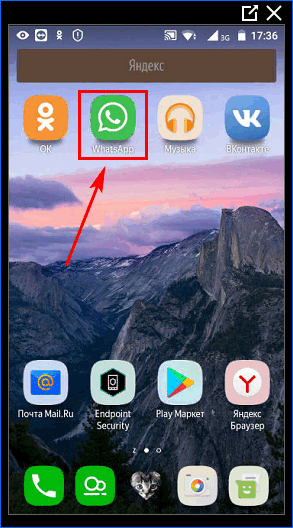
- Запустить мессенджер.
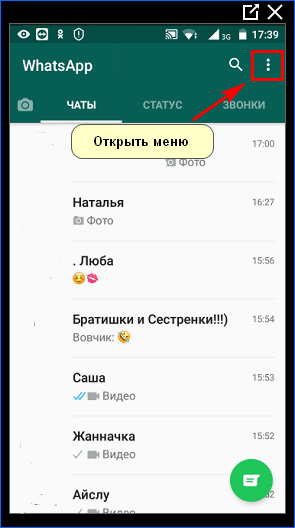
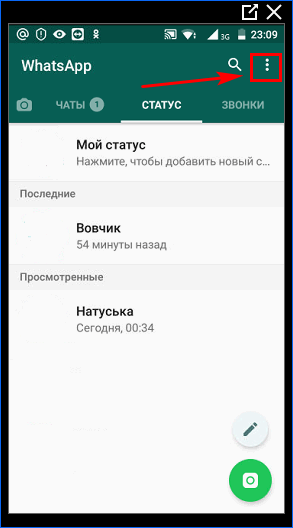
- Открыть меню (три точки в правом углу).
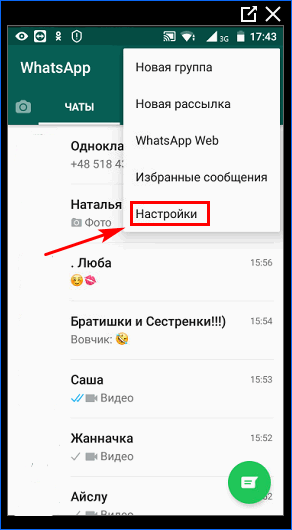
- Перейти к настройкам мессенджера.
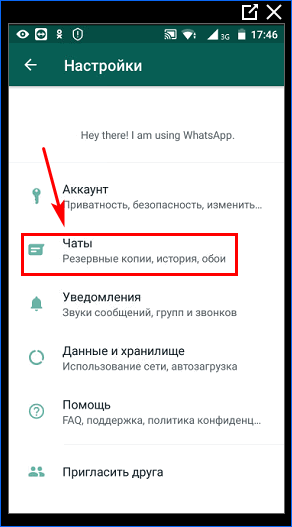
- Найти «Чаты».
- Выбрать «Резервная копия чатов».
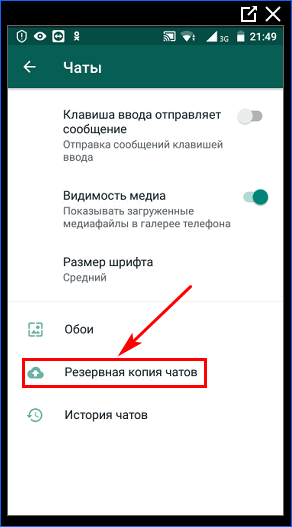
- Перейти к настройке архивного копирования.
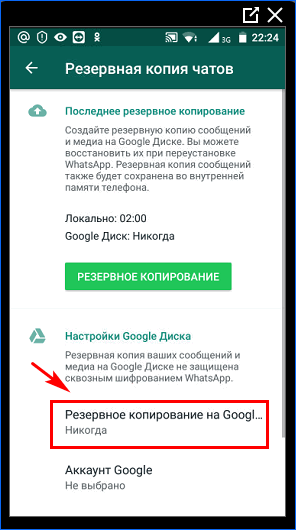
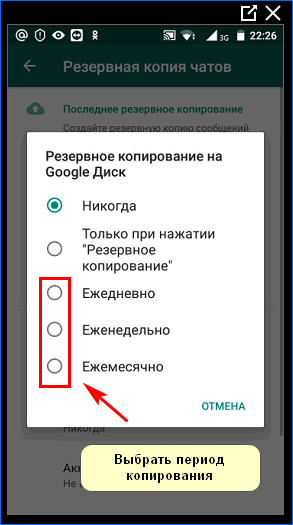
- Установить периодичность переноса данных на диск.
- Выбрать учетную запись Google Drive.
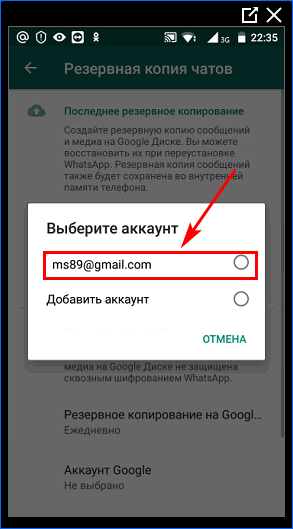
- Разрешить доступ приложению к аккаунту гугл.
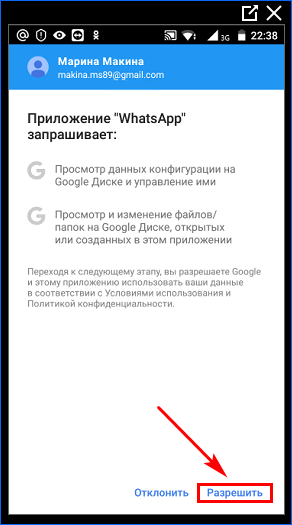
Важно: если на телефоне отсутствует учетная запись, необходимо ее добавить.
Перенос информации осуществляется в зависимости от выбранного времени.
Способ 2: ручное копирование
Переписка может быть перенесена в облачное хранилище в любой момент. Для этого следует:
- Запустить WhatsApp.
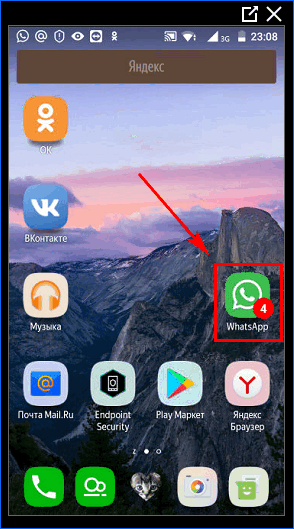
- Перейти к меню.
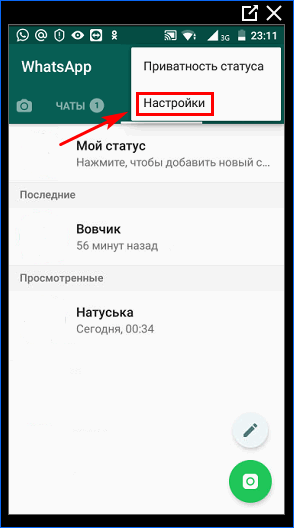
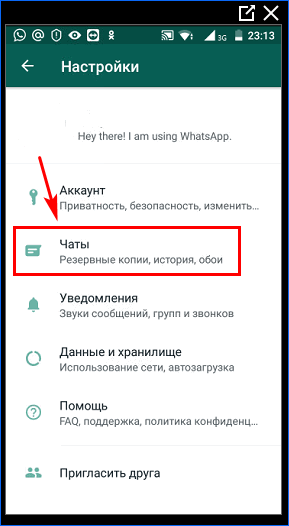
- Нажать по надписи: «Настройки».
- Открыть раздел «Чаты».
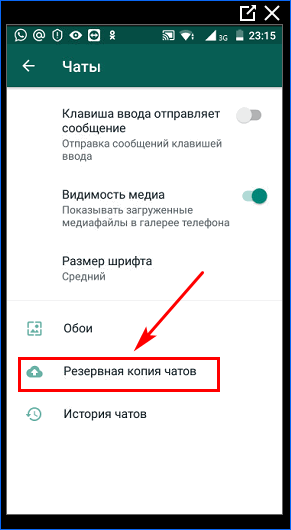
- Перейти к копиям переписки.
- Нажать зеленую кнопку «Резервное копирование».
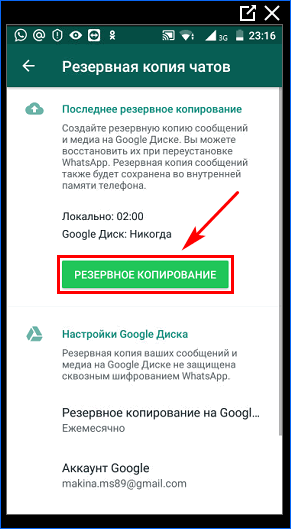
- Информация копируется на локальный диск, а затем в Google Disk.
Важно: для переноса записей в облачное хранилище, необходим доступ к интернету.
Если при копировании произошла ошибка, рекомендуется повторить процедуру. Время копирования зависит от информации, находящейся в чатах. Чаще всего данные переносятся за 3-5 минут.
Как восстановить информацию
Чтобы вернуть информацию, необходимо удалить мессенджер. Для этого следует:
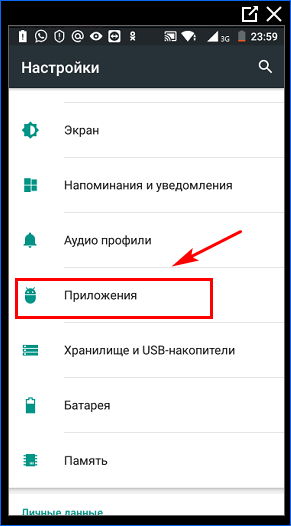
- Перейти в настройки телефона.
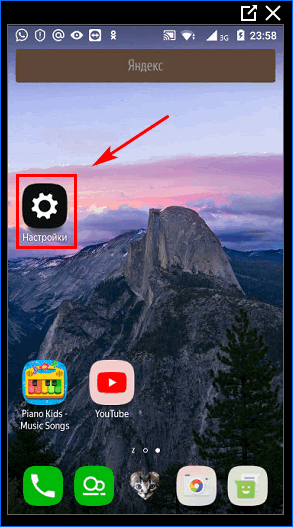
- Выбрать категорию «Приложения».
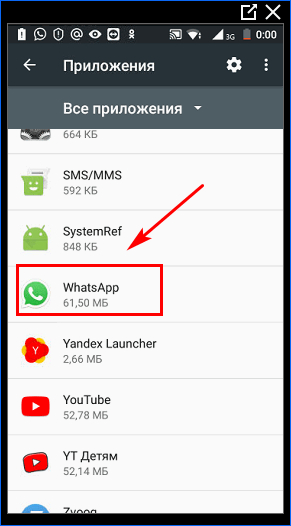
- Открыть WhatsApp.
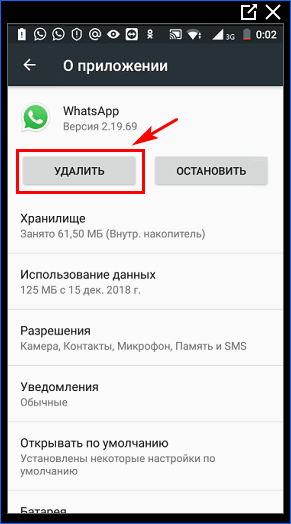
- Нажать «Удалить».
Теперь следует повторно скачать установочный файл мессенджера, если его нет в загрузках. После этого требуется:
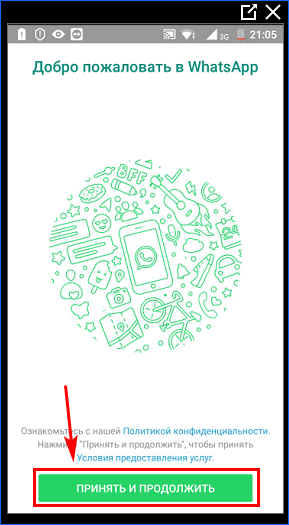
- Запустить Ватсап.
- Нажать «Принять и продолжить».
- Выбрать страну и указать номер.
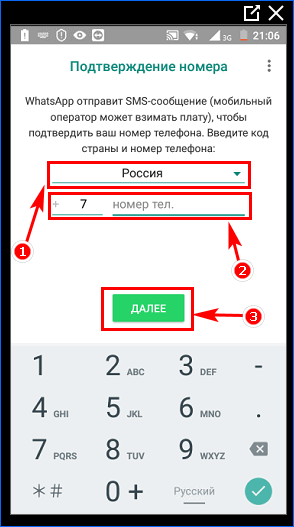
- Ввести код из СМС.
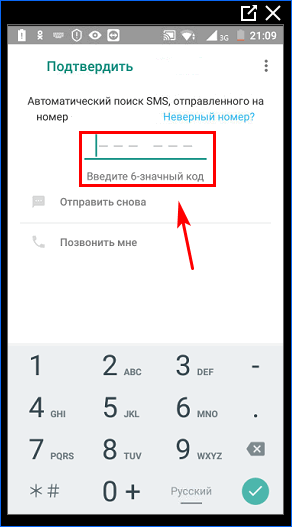
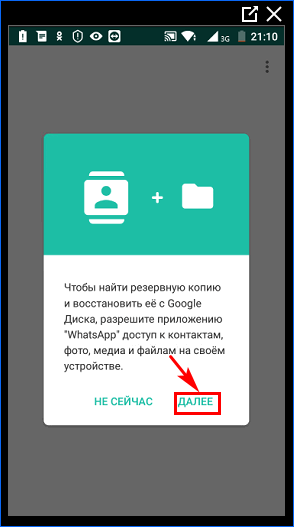
- Разрешить проверку сохраненного архива.
- Восстановить ранее сохраненные данные.
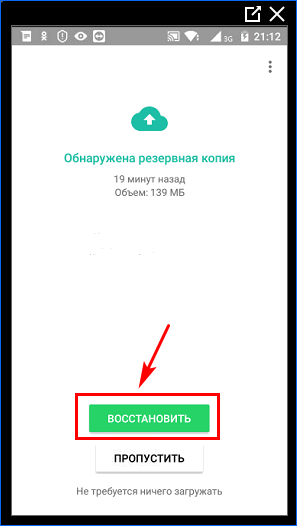
- Продолжить восстановление переписки из архива.
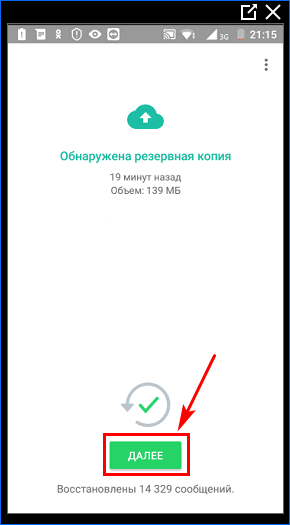
- Дождаться, пока пройдет восстановление файлов.
Если все сделано правильно, переписка и контакты появятся в мессенджере WhatsApp.
Где хранятся резервные копии

Резервную копию Ватсап можно найти в Google Drive. Для этого требуется:
- Запустить браузер.
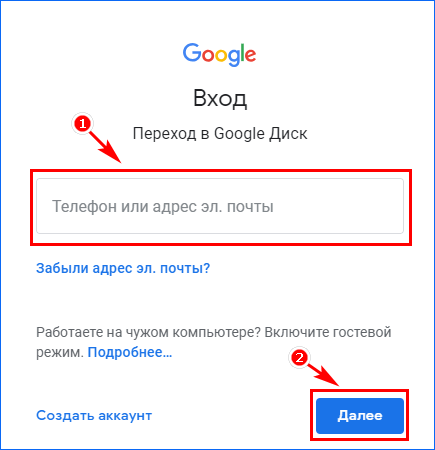
- Перейти по адресу drive.google.com.
- Ввести номер телефона или адрес электронной почты.
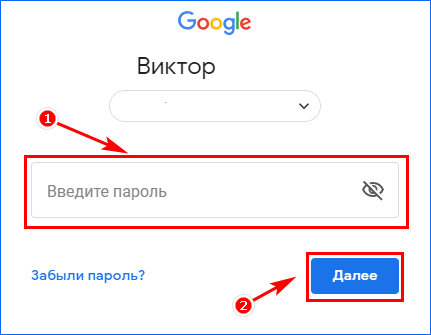
- Указать пароль от учетной записи Гугл.
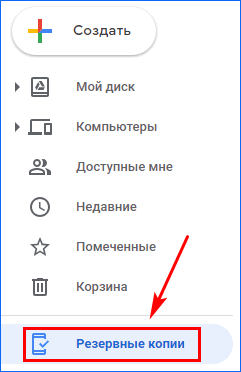
- В меню выбрать «Резервные копии».
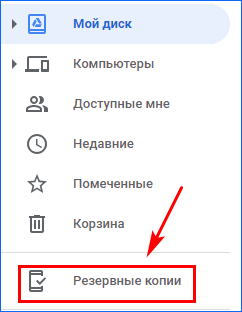
После этого можно посмотреть информацию по всем сохраненным с телефона данным.
Важно: новый архивный файл не заменяет старый, поэтому нужно следить за местом на диске.
Удаление копий мессенджера
Архивные данные лучше всего удалять. Для этого рекомендуется:
- Открыть гугл аккаунт.
- В меню перейти к сохраненным копиям.
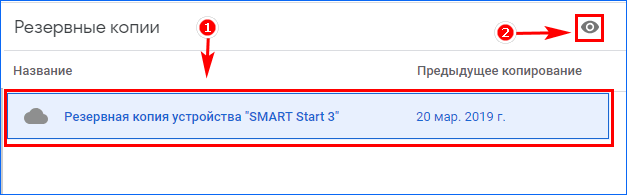
- Выбрать интересующую версию и нажать значок глаза.
- Удалить файлы с облачного хранилища.
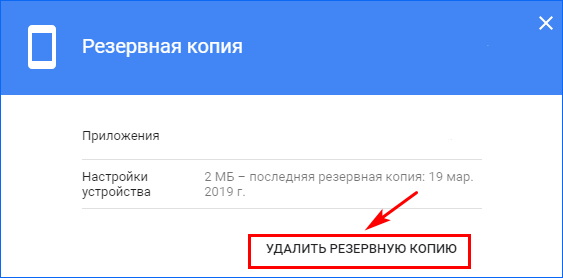
Процесс очищения места на диске занимает около 1-2 минут.
Важно: в случае удаления сохраненной копии переписки, восстановление данных в Ватсапе будет не возможным.
Срок хранения данных

При активном использовании WhatsApp, срок хранения данных в Гугл диске не ограничен. Если мессенджер не используется в течение 2 недель, на против сохраненной копии появляется срок – 30 дней. После окончания установленного периода, файлы удаляются с диска. Восстановить их будет невозможно. Если аккаунт был задействован, отсчет времени прекращается. В этом случае, лишние файлы нужно удалять вручную.
Заключение
Благодаря резервному копирования, можно восстановить случайно удаленную переписку. Чтобы настроить архивацию данных, необходимо следовать инструкциям, описанным выше.